原神七圣召唤怎么调画质
手游攻略 · 2026-07-20七圣召唤没有单独的画质开关,直接调整《原神》的全局画面设置即可。进入游戏后打开派蒙菜单,选择“设置”,进入“图像”或“画面”页面,在这里修改画质、帧率、渲染精度、阴影质量和特效等选项。电脑端通常可以使用键盘Esc呼出菜单,手机端点击左上角派蒙头像,主机端则通过系统菜单进入设置。想让牌局操作更流畅,优先保证帧率稳定,再提高画面清晰度;官方建议出现卡顿或画面异常时,先降低画质、阴影质量和特殊效果,必要时将帧率从60调到30。
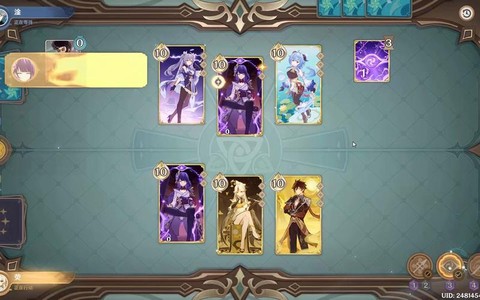
电脑配置较好的玩家可以选择“高”或“自定义”,分辨率保持显示器原生规格,渲染精度建议从1.0开始,抗锯齿选择SMAA或FSR2,阴影质量设为中或高,场景细节和特效保持中高档。七圣召唤的卡桌、角色立绘和召唤物特效虽然不如开放世界场景复杂,但牌局中仍会持续使用角色模型、元素动画和镜头效果,因此不建议只把整体预设拉到最高后忽略帧率。若画面清楚但操作出现拖沓,优先下调阴影、反射、体积雾、Bloom和特殊效果,这些项目通常比界面文字更吃资源;画质预设调整后切换到“自定义”,还能单独保留渲染精度和抗锯齿。
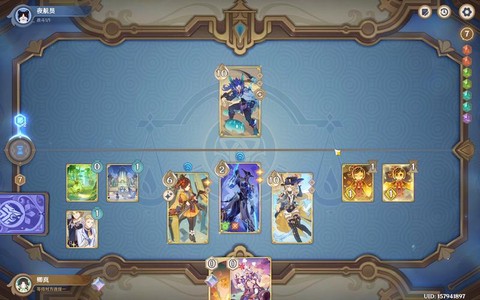
中端手机、轻薄本或集成显卡设备,推荐从“中”开始,再根据牌局表现微调:帧率设为30或稳定的60,渲染精度保持默认,阴影调低,特效设为低或中,反射与体积雾关闭,Bloom关闭后画面边缘会更利落。低配置设备可直接选择“低”或“极低”,并将帧率锁定在30,避免一边打牌一边出现发热、掉帧和触控延迟。手机屏幕较小,过度压低渲染精度会让卡牌文字、角色名称和元素标记变得模糊,所以应先降低阴影和环境细节,再考虑继续降低渲染精度。若设备支持“角色动态高精度”或类似选项,低端设备建议关闭,中端设备可保持中档。
如果七圣召唤中出现卡牌边缘闪烁、特效残影、画面撕裂或进入对局后突然卡顿,可先把画质改为中档、帧率降至30,并开启“兼容模式”,随后重新启动游戏让设置充分生效。电脑玩家还应关闭后台录屏、浏览器和占用显卡的程序,使用独立显卡运行游戏,并保持显卡驱动正常。需要注意,画面帧率低属于设备负载问题,出牌延迟、骰子加载慢或联机掉线则更可能与网络有关,单纯降低画质无法改善网络延迟。较实用的通用方案是“中画质、稳定60帧、阴影低、特效中、反射关闭、抗锯齿开启”;如果仍不流畅,再降到“低画质、30帧”,这样既能看清牌面信息,也能让切换角色、确认技能和结束回合更加跟手。
以上就是锦鲤手游网为你带来的"原神七圣召唤怎么调画质",更多有趣好玩的热门资讯攻略,请持续关注锦鲤手游网!